
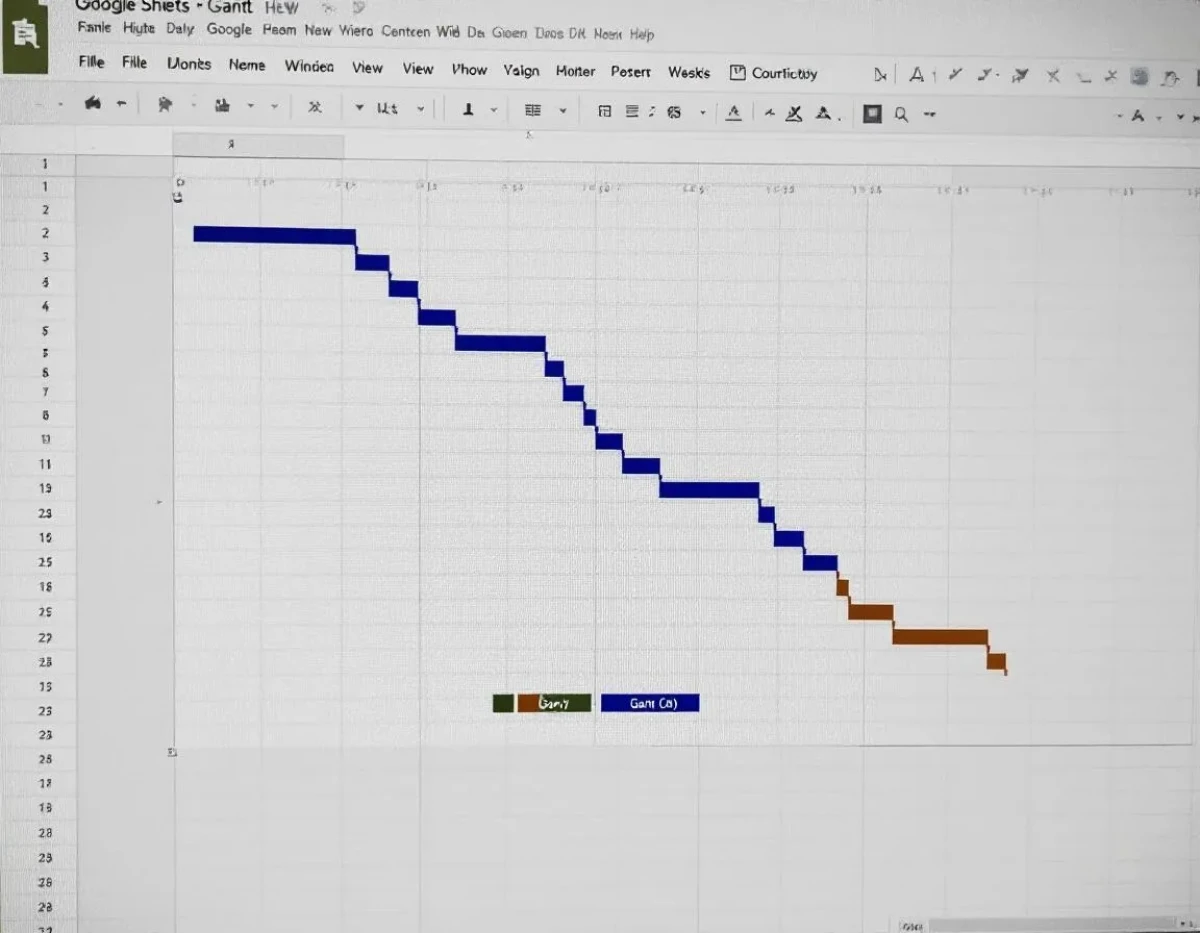
La gestion de projet efficace repose sur une visualisation claire des tâches et de leur chronologie. Les diagrammes de Gantt représentent l'outil idéal pour planifier, suivre et communiquer l'avancement de vos projets. Bien que des logiciels spécialisés existent, Google Sheets offre une alternative puissante, accessible et gratuite pour créer des diagrammes de Gantt personnalisés. Cette approche vous permet non seulement de visualiser les échéances, mais aussi de collaborer en temps réel avec votre équipe. Nous allons explorer les techniques, astuces et méthodes pour transformer Google Sheets en un outil de gestion de projet performant grâce aux diagrammes de Gantt.
Fondamentaux des diagrammes de Gantt et préparation de votre environnement
Avant de plonger dans la création technique, il est fondamental de comprendre ce qu'est un diagramme de Gantt et pourquoi Google Sheets constitue un excellent choix pour l'élaborer. Un diagramme de Gantt est une représentation graphique qui illustre l'échéancier d'un projet. Il présente les tâches sur l'axe vertical et le temps sur l'axe horizontal, permettant de visualiser la durée des tâches, leurs dates de début et de fin, ainsi que les chevauchements potentiels.
L'utilisation de Google Sheets pour créer ces diagrammes offre plusieurs avantages significatifs. Contrairement aux logiciels spécialisés souvent onéreux, Google Sheets est gratuit et accessible depuis n'importe quel appareil connecté à internet. La collaboration en temps réel permet à toute l'équipe de visualiser et modifier le planning simultanément, garantissant que tous travaillent avec les informations les plus récentes.
Configuration initiale de votre feuille de calcul
Pour débuter, créez un nouveau document Google Sheets et structurez-le correctement. Commencez par définir les colonnes principales qui contiendront les informations de base de votre projet :
- Nom de la tâche
- Personne responsable
- Date de début
- Date de fin
- Durée (en jours)
- Pourcentage d'avancement
- Dépendances (tâches préalables)
Une fois ces colonnes créées, formatez correctement les cellules. Pour les dates, utilisez le format date (JJ/MM/AAAA) en allant dans Format > Nombre > Date. Pour le pourcentage d'avancement, utilisez le format pourcentage. Cette étape peut sembler triviale, mais elle est fondamentale pour que les formules fonctionnent correctement par la suite.
Un aspect souvent négligé est la préparation de l'échelle temporelle. Réservez une section de votre feuille (généralement à droite des informations des tâches) pour créer une ligne temporelle. Déterminez l'unité de temps la plus appropriée pour votre projet : jours, semaines ou mois. Pour les projets courts, une échelle journalière est préférable, tandis que pour les projets s'étalant sur plusieurs mois, une échelle hebdomadaire ou mensuelle sera plus lisible.
Pensez à activer les fonctionnalités de protection de certaines cellules, particulièrement celles contenant des formules complexes, pour éviter les modifications accidentelles par les membres de l'équipe. Utilisez Données > Protéger les feuilles et les plages pour sécuriser ces zones critiques.
Création pas à pas d'un diagramme de Gantt basique
La création d'un diagramme de Gantt dans Google Sheets requiert une approche méthodique. Nous allons maintenant détailler chaque étape pour transformer vos données brutes en une visualisation efficace.
Saisie et organisation des données du projet
Commencez par remplir votre tableau avec les informations détaillées de votre projet. Saisissez chaque tâche, assignez des responsables, et définissez les dates de début et de fin. Pour calculer automatiquement la durée, utilisez une formule simple : =C2-B2 (où C2 contient la date de fin et B2 la date de début). Ajoutez la fonction +1 pour inclure le jour de début dans le calcul.
Pour faciliter la visualisation ultérieure, organisez vos tâches de manière logique. Vous pouvez les regrouper par phase de projet ou les classer chronologiquement. Considérez l'utilisation de l'indentation pour les sous-tâches, créant ainsi une structure hiérarchique claire.
Configuration de l'échelle temporelle
L'échelle temporelle constitue la colonne vertébrale de votre diagramme. Dans la section réservée à cet effet, créez une ligne d'en-tête représentant les périodes. Pour une échelle journalière, utilisez la formule =B2+1 (où B2 contient la première date) et étirez-la horizontalement pour couvrir toute la durée du projet.
Pour améliorer la lisibilité, formatez cette ligne temporelle en alternant les couleurs de fond pour différencier les semaines ou les mois. Utilisez le formatage conditionnel pour automatiser ce processus. Par exemple, pour colorer différemment les week-ends, appliquez une règle basée sur la formule =WEEKDAY(A1)=1 OR WEEKDAY(A1)=7.
Création des barres de Gantt
Voici l'étape qui transforme votre tableau en véritable diagramme de Gantt. Pour chaque tâche, vous devez créer une barre horizontale s'étendant de la date de début à la date de fin. La méthode la plus simple consiste à utiliser le formatage conditionnel :
- Sélectionnez la plage de cellules correspondant à votre échelle temporelle et à toutes vos tâches
- Allez dans Format > Formatage conditionnel
- Créez une règle utilisant une formule personnalisée
- Utilisez une formule comme
=AND($B4<=F$1,$C4>=F$1)où $B4 est la date de début, $C4 la date de fin, et F$1 la date dans l'échelle temporelle - Choisissez un format de remplissage (couleur) pour représenter la barre
Pour représenter l'avancement des tâches, vous pouvez créer une seconde règle de formatage conditionnel avec une couleur différente, en tenant compte du pourcentage d'achèvement. Cette visualisation à deux couleurs permet de distinguer instantanément les parties terminées et celles restantes.
Une alternative plus sophistiquée consiste à utiliser des graphiques en barres empilées. Cette méthode offre plus de flexibilité visuelle mais demande une configuration plus complexe des données.
Techniques avancées pour optimiser votre diagramme de Gantt
Une fois les bases maîtrisées, plusieurs techniques avancées permettent d'améliorer considérablement la fonctionnalité et l'apparence de votre diagramme de Gantt. Ces optimisations transforment un simple outil de visualisation en un véritable système de gestion de projet.
Visualisation des dépendances entre tâches
Les dépendances entre tâches représentent un aspect fondamental de la gestion de projet. Dans Google Sheets, vous pouvez les visualiser grâce à différentes méthodes. Une approche efficace consiste à utiliser des flèches créées avec des lignes de graphique.
Pour mettre en place cette visualisation :
- Ajoutez une colonne pour spécifier les tâches prérequises (par exemple, "Tâche 2 dépend de Tâche 1")
- Insérez > Graphique > Graphique en ligne
- Configurez le graphique pour qu'il utilise les coordonnées des dates de fin des tâches prérequises et des dates de début des tâches dépendantes
- Personnalisez l'apparence des lignes pour qu'elles ressemblent à des flèches
Ce système visuel permet d'identifier immédiatement le chemin critique et les goulots d'étranglement potentiels dans votre planning.
Automatisation du suivi d'avancement
Le suivi manuel de l'avancement de chaque tâche peut devenir fastidieux pour les grands projets. Heureusement, Google Sheets offre plusieurs options d'automatisation :
- Création de formulaires Google liés à votre feuille pour permettre aux membres de l'équipe de mettre à jour leur progression
- Utilisation de l'API Google Sheets pour intégrer des données provenant d'autres outils
- Configuration de calculs automatiques pour les pourcentages d'avancement basés sur les sous-tâches terminées
Une formule particulièrement utile pour calculer l'avancement global d'une phase est :
=SUMPRODUCT(E4:E10,D4:D10)/SUM(D4:D10)
Cette formule calcule une moyenne pondérée des avancements (E4:E10) en fonction de la durée de chaque tâche (D4:D10), donnant ainsi plus de poids aux tâches plus longues dans le calcul de l'avancement global.
Mise en évidence visuelle des jalons et dates critiques
Les jalons sont des points de contrôle essentiels qui méritent une attention particulière dans votre diagramme. Pour les mettre en valeur :
- Créez une catégorie spécifique "Jalon" dans votre liste de tâches
- Utilisez un formatage distinct (symbole, couleur vive, forme différente)
- Ajoutez des lignes verticales sur votre échelle temporelle pour marquer les dates d'échéance critiques
Pour les lignes verticales, utilisez un formatage conditionnel avec une formule comme =F$1=DATE(2023,6,30) pour marquer une date spécifique dans votre échelle temporelle.
Une technique efficace consiste à créer un code couleur cohérent dans tout votre diagramme : par exemple, rouge pour les tâches en retard, orange pour celles à risque, vert pour celles terminées. Ce système de signalisation visuelle permet une compréhension immédiate de l'état du projet.
Personnalisation et amélioration de l'aspect visuel
L'efficacité d'un diagramme de Gantt ne se mesure pas uniquement à sa précision technique, mais aussi à sa clarté visuelle. Google Sheets offre de nombreuses options pour transformer votre diagramme en un outil de communication puissant et visuellement attrayant.
Optimisation des couleurs et du design
Un schéma de couleurs bien pensé améliore considérablement la lisibilité de votre diagramme. Plutôt que d'utiliser des couleurs aléatoires, adoptez une approche systématique :
- Attribuez des couleurs spécifiques à chaque département ou type de tâche
- Utilisez des nuances d'une même couleur pour indiquer les niveaux de priorité
- Choisissez des couleurs contrastées pour distinguer clairement les différentes phases du projet
Pour une cohérence visuelle optimale, limitez votre palette à 5-7 couleurs maximum. Trop de couleurs différentes créent une confusion visuelle et diminuent l'efficacité de votre diagramme.
Concernant la mise en page, pensez à geler les premières colonnes (Affichage > Figer > Jusqu'à la colonne actuelle) pour maintenir visibles les informations des tâches lors du défilement horizontal sur l'échelle temporelle. De même, appliquez un zoom adapté à l'échelle de votre projet pour éviter les défilements excessifs.
Ajout d'indicateurs visuels et de légendes
Pour faciliter l'interprétation rapide de votre diagramme, intégrez des indicateurs visuels judicieusement choisis :
- Utilisez des symboles (▲, ★, ⚠) pour marquer des informations spécifiques
- Ajoutez des mini-graphiques sparkline pour visualiser les tendances d'avancement
- Insérez des commentaires pour fournir des contextes supplémentaires sur certaines tâches
Une légende claire est indispensable, surtout si votre diagramme sera partagé avec des personnes extérieures à l'équipe projet. Créez une section dédiée expliquant votre système de couleurs, symboles et abréviations. Positionnez cette légende dans un endroit visible mais non intrusif, comme un coin de votre feuille ou une feuille séparée liée par hyperlien.
Création de tableaux de bord complémentaires
Le diagramme de Gantt gagne en puissance lorsqu'il est accompagné de visualisations complémentaires. Google Sheets permet de créer facilement des tableaux de bord intégrés :
- Ajoutez un graphique circulaire montrant la répartition des tâches par statut (non commencé, en cours, terminé)
- Intégrez un histogramme comparant les durées planifiées et réelles des tâches
- Créez un tableau récapitulatif des ressources montrant la charge de travail par personne
Ces visualisations complémentaires offrent différentes perspectives sur les mêmes données, permettant une compréhension plus profonde de l'état du projet. Pour maintenir la cohérence, utilisez les mêmes codes couleurs dans toutes vos visualisations.
Une technique particulièrement efficace consiste à créer un tableau de bord synthétique sur la première feuille de votre classeur, avec les indicateurs clés de performance (KPI) du projet et des liens vers les différentes sections détaillées. Cette approche permet aux décideurs d'obtenir rapidement une vue d'ensemble sans se perdre dans les détails techniques.
Partage, collaboration et maintenance de votre diagramme
Un des principaux avantages de créer un diagramme de Gantt avec Google Sheets réside dans ses fonctionnalités collaboratives. Maximiser ces capacités transforme votre diagramme en un hub central pour la communication et la coordination de votre équipe.
Configuration des permissions et du partage
La gestion fine des accès est primordiale pour maintenir l'intégrité de votre planning tout en favorisant la collaboration :
- Définissez différents niveaux d'accès selon les rôles : les chefs de projet peuvent modifier l'ensemble du document, tandis que les membres de l'équipe peuvent uniquement mettre à jour leurs tâches spécifiques
- Utilisez la fonction "Protéger les feuilles et les plages" pour verrouiller les formules complexes et les structures du diagramme
- Créez des règles de validation de données pour limiter les entrées aux formats appropriés (dates valides, pourcentages entre 0-100%, etc.)
Pour faciliter la navigation dans les grands projets, utilisez des liens hypertextes entre les différentes sections ou feuilles de votre document. Cette fonctionnalité permet de créer un système de navigation intuitif au sein de votre diagramme.
Mise en place d'un système de notifications
La réactivité est un facteur clé du succès d'un projet. Google Sheets offre plusieurs options pour maintenir l'équipe informée des changements :
- Activez les notifications de modification pour être alerté lorsque des collaborateurs modifient le document
- Utilisez des scripts Google Apps Script pour envoyer automatiquement des alertes par email pour les tâches à venir ou en retard
- Intégrez votre diagramme avec d'autres outils comme Slack ou Google Chat pour des notifications en temps réel
Un script particulièrement utile consiste à programmer des alertes automatiques pour les tâches dont la date d'échéance approche. Voici un exemple simplifié de ce type de script :
function envoyerAlertes() {
  var feuille = SpreadsheetApp.getActiveSpreadsheet().getSheetByName("Gantt");
  var donnees = feuille.getDataRange().getValues();

  for (var i = 1; i < donnees.length; i++) {
    var tache = donnees[i][0];
    var responsable = donnees[i][1];
    var dateFin = new Date(donnees[i][3]);
    var aujourd'hui = new Date();

    // Alerte si la date d'échéance est dans moins de 3 jours
    if ((dateFin - aujourd'hui) / (1000 * 60 * 60 * 24) <= 3) {
      MailApp.sendEmail(responsable + "@entreprise.com",
                       "Rappel: Tâche à échéance proche",
                       "La tâche '" + tache + "' doit être terminée le " + dateFin.toLocaleDateString());
    }
  }
}
Stratégies de mise à jour et maintenance régulière
Un diagramme de Gantt n'est utile que s'il reflète fidèlement la réalité du projet. Établissez une routine de maintenance :
- Organisez des réunions hebdomadaires dédiées à la mise à jour collective du diagramme
- Créez un historique des versions (Fichier > Historique des versions) avant chaque mise à jour majeure
- Documentez les modifications significatives dans une feuille dédiée au suivi des changements
Pour faciliter les mises à jour, envisagez de créer des formulaires Google personnalisés que les membres de l'équipe peuvent remplir quotidiennement ou hebdomadaire. Ces formulaires peuvent alimenter automatiquement votre diagramme, réduisant ainsi la charge administrative.
Une pratique recommandée consiste à conserver deux versions du planning : le planning initial de référence et le planning actualisé. Cette approche permet d'analyser les écarts et d'améliorer continuellement vos estimations pour les futurs projets.
Vers la maîtrise complète de votre gestion de projet
La création d'un diagramme de Gantt avec Google Sheets n'est que le début d'un voyage vers une gestion de projet plus efficace. Cette dernière section explore comment intégrer votre diagramme dans un écosystème plus large et comment l'utiliser comme levier stratégique pour améliorer vos processus.
Intégration avec d'autres outils de productivité
La puissance de Google Sheets s'amplifie considérablement lorsqu'il est connecté à d'autres outils :
- Liez votre diagramme à Google Calendar pour synchroniser automatiquement les échéances
- Utilisez Zapier ou Integromat pour créer des automatisations avec des applications tierces
- Exploitez l'API Google Sheets pour développer des connecteurs personnalisés avec vos outils internes
Une intégration particulièrement puissante consiste à synchroniser votre diagramme avec des outils de gestion des tâches comme Trello ou Asana. Cette approche permet aux membres de l'équipe de continuer à utiliser leurs outils quotidiens tout en alimentant automatiquement le diagramme de Gantt central.
Pour les entreprises utilisant Google Workspace, la création d'un site d'équipe avec Google Sites intégrant votre diagramme offre une plateforme centralisée pour toute la documentation du projet.
Analyse de performance et optimisation des processus
Un diagramme de Gantt bien conçu devient une mine d'informations pour améliorer vos processus :
- Analysez les écarts entre durées estimées et réelles pour affiner vos futures estimations
- Identifiez les goulots d'étranglement récurrents dans vos flux de travail
- Évaluez la répartition de la charge de travail entre les membres de l'équipe
Pour faciliter cette analyse, créez des tableaux croisés dynamiques qui synthétisent les données de performance. Par exemple, un tableau croisé montrant le temps moyen de retard par type de tâche ou par responsable peut révéler des tendances systémiques à corriger.
La visualisation des chemins critiques permet d'identifier les séquences de tâches qui déterminent la durée totale du projet. Concentrez vos efforts d'optimisation sur ces tâches pour maximiser l'impact sur les délais globaux.
Évolution vers des méthodologies agiles hybrides
Bien que traditionnellement associé aux méthodologies de gestion de projet en cascade, le diagramme de Gantt peut être adapté pour soutenir des approches agiles hybrides :
- Organisez votre diagramme par sprints, avec une granularité détaillée pour le sprint actuel et plus générale pour les sprints futurs
- Intégrez des points de rétrospective et d'ajustement réguliers dans votre planning
- Utilisez des indicateurs de vélocité d'équipe pour affiner continuellement vos prévisions
Cette approche hybride combine la prévisibilité du Gantt traditionnel avec la flexibilité des méthodes agiles, offrant un compromis idéal pour de nombreuses organisations.
Pour faciliter cette transition, envisagez de structurer votre diagramme en « vagues progressives » : la planification détaillée pour les 2-4 semaines à venir, une planification intermédiaire pour les 1-3 mois suivants, et une planification plus générale au-delà. Cette structure permet d'accommoder les changements tout en maintenant une vision à long terme.
En définitive, votre diagramme de Gantt dans Google Sheets n'est pas seulement un outil de visualisation – c'est un puissant catalyseur de transformation pour vos pratiques de gestion de projet. En l'adaptant continuellement à vos besoins spécifiques et en l'intégrant dans votre écosystème d'outils, vous créez un système sur mesure qui évolue avec votre organisation.
Les compétences que vous développez en maîtrisant la création et la gestion de diagrammes de Gantt dans Google Sheets vous seront précieuses bien au-delà de l'outil lui-même. Elles constituent un socle solide pour comprendre les principes fondamentaux de la gestion de projet, quelle que soit la plateforme technologique que vous utiliserez à l'avenir.